


Portée d’application
Ce guide s’applique à l’extension Chrome Gate Web3 Wallet.
Avant de commencer : Installez l’extension Gate Web3 Wallet depuis le Chrome Web Store.
Temps estimé : 3 min
Objectif
Ce guide vous explique comment ajouter plusieurs comptes de portefeuille en lot et importer des clés privées à l’aide de l’extension Chrome Gate Web3 Wallet sur Gate Web.
Étapes
Étape 1 : Installer l’extension Chrome Gate Web3 Wallet
Rendez-vous sur le Chrome Web Store et installez l’extension Gate Web3 Wallet : https://chromewebstore.google.com/detail/gate-wallet/cpmkedoipcpimgecpmgpldfpohjplkpp
Étape 2 : Accéder à la fonction d’ajout de comptes en lot
- Ouvrez l’extension Gate Web3 Wallet.
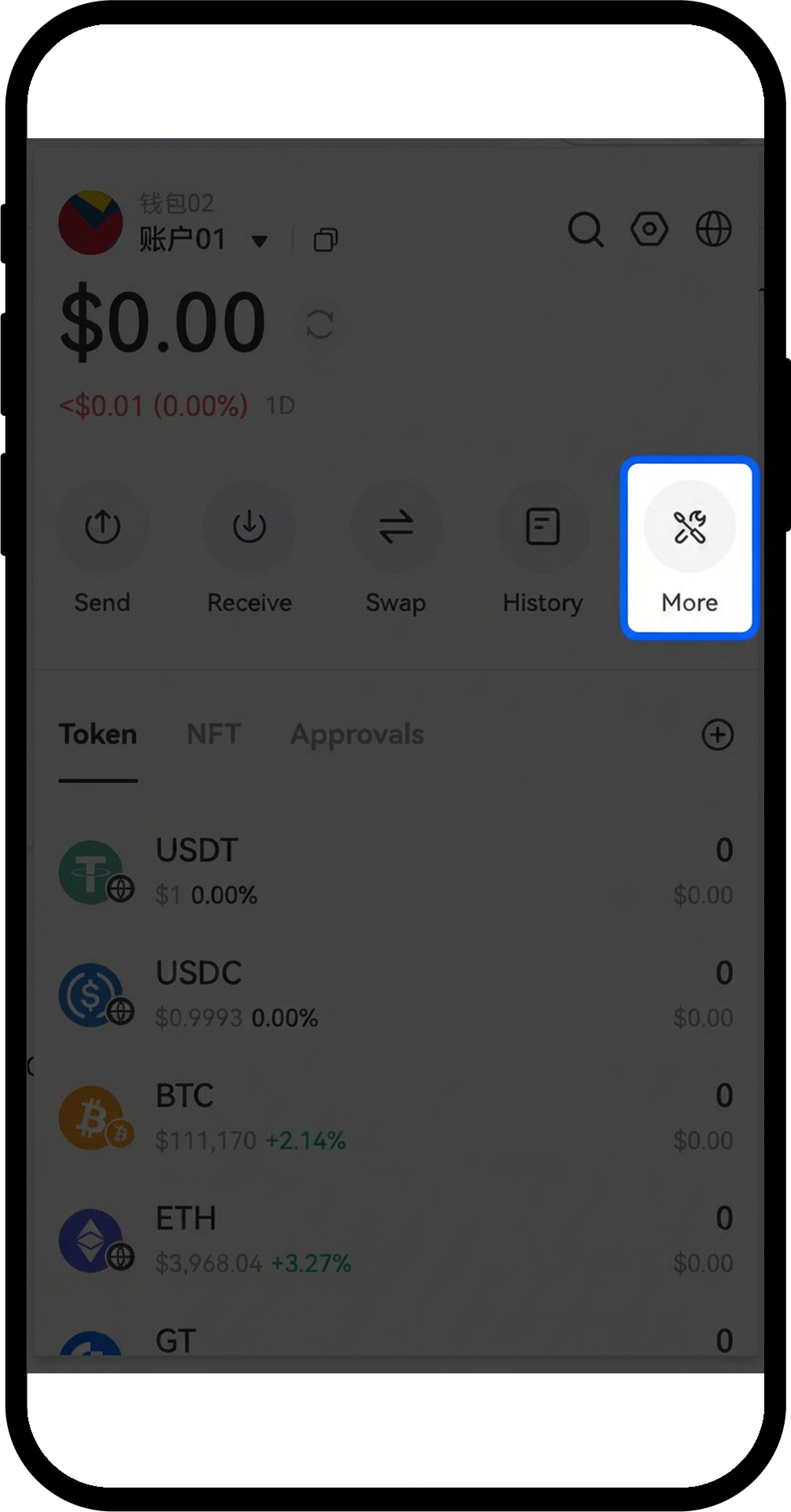
- Cliquez sur « Plus » depuis la page principale.
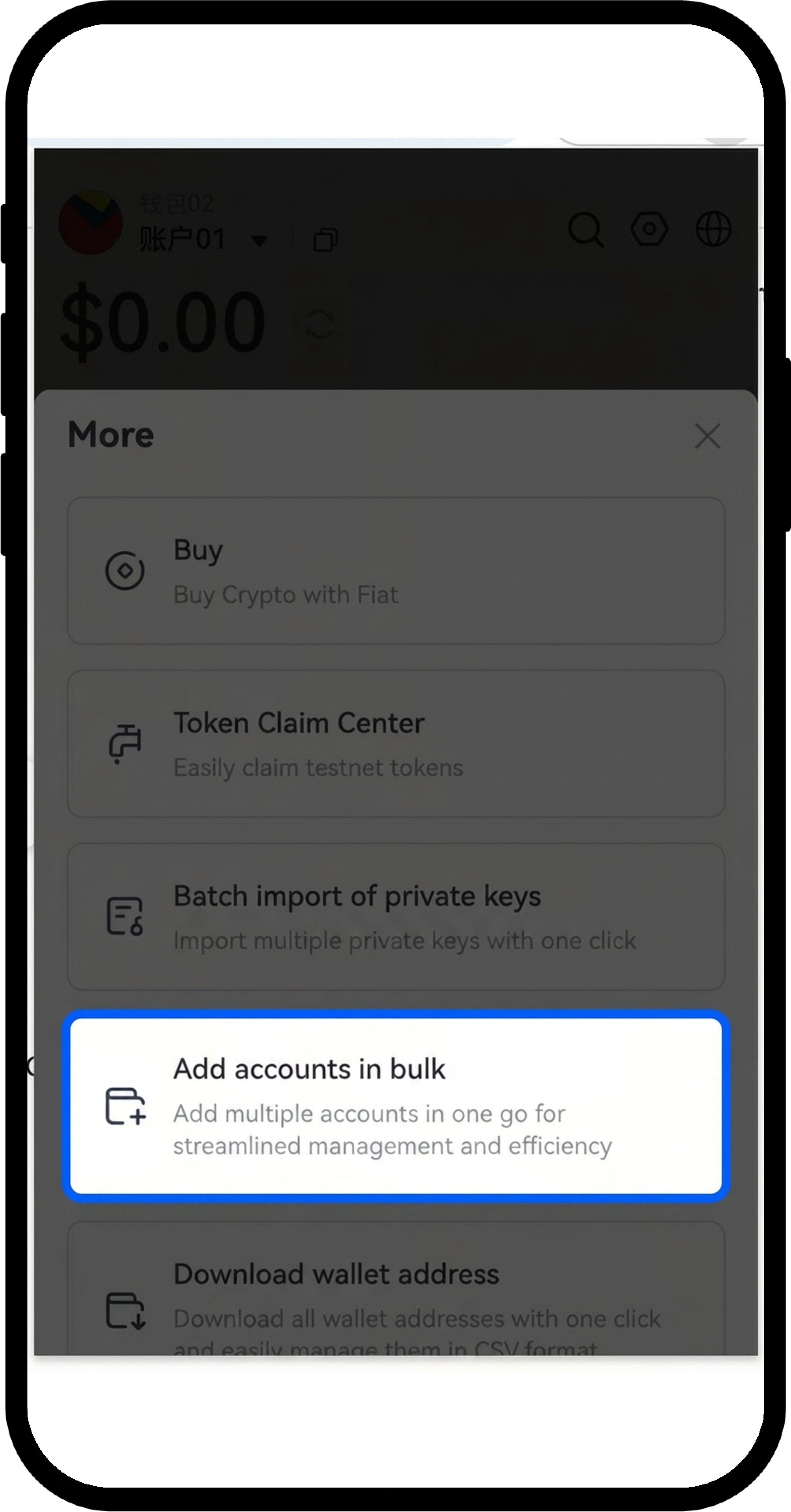
- Dans le menu « Plus », sélectionnez « Ajouter des comptes en lot ».
Étape 3 : Configurer et générer de nouveaux comptes
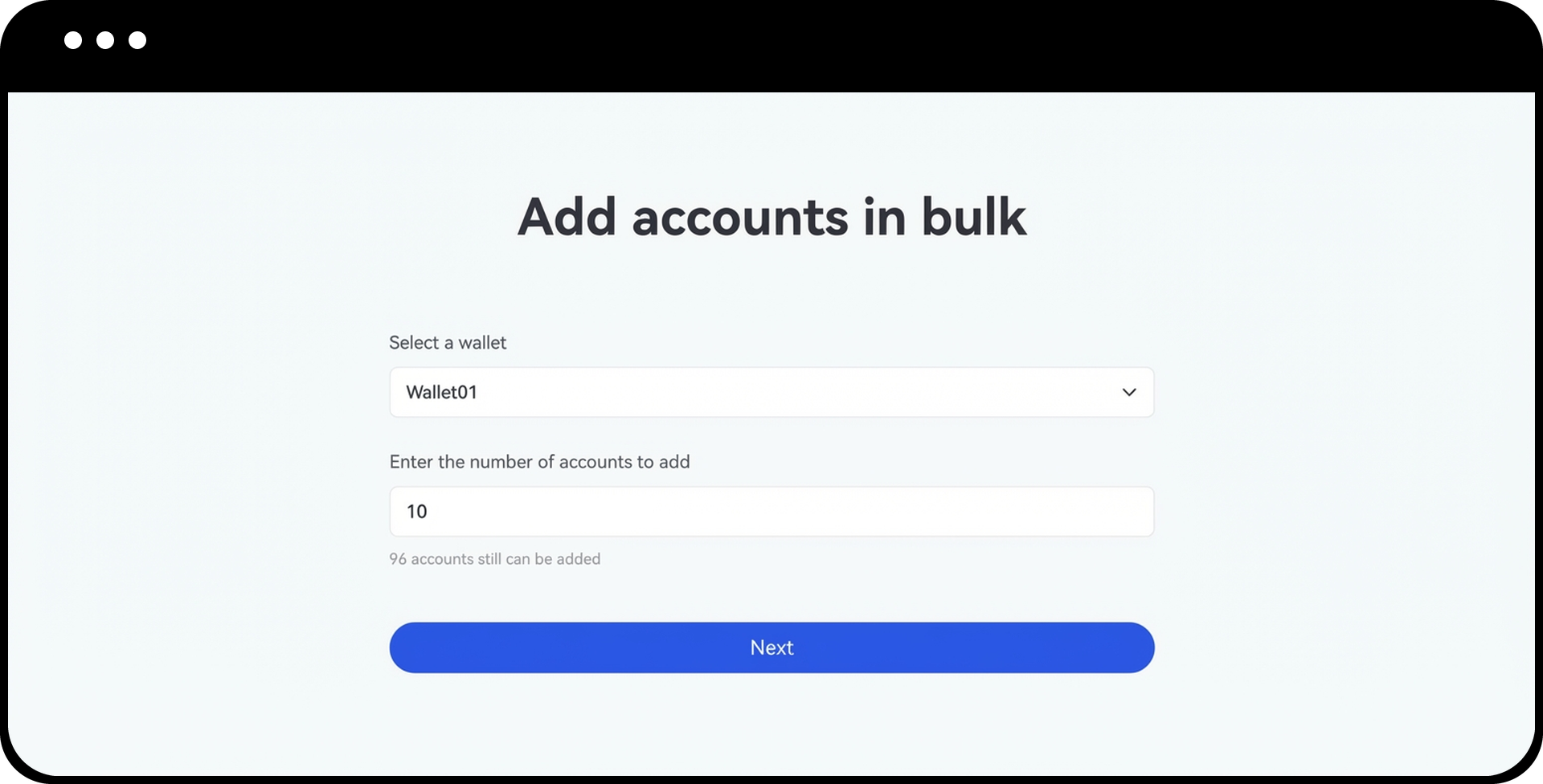
- Choisissez les portefeuilles que vous souhaitez ajouter.
- Indiquez le nombre d’adresses à générer.
- Cliquez sur « Suivant » pour continuer.
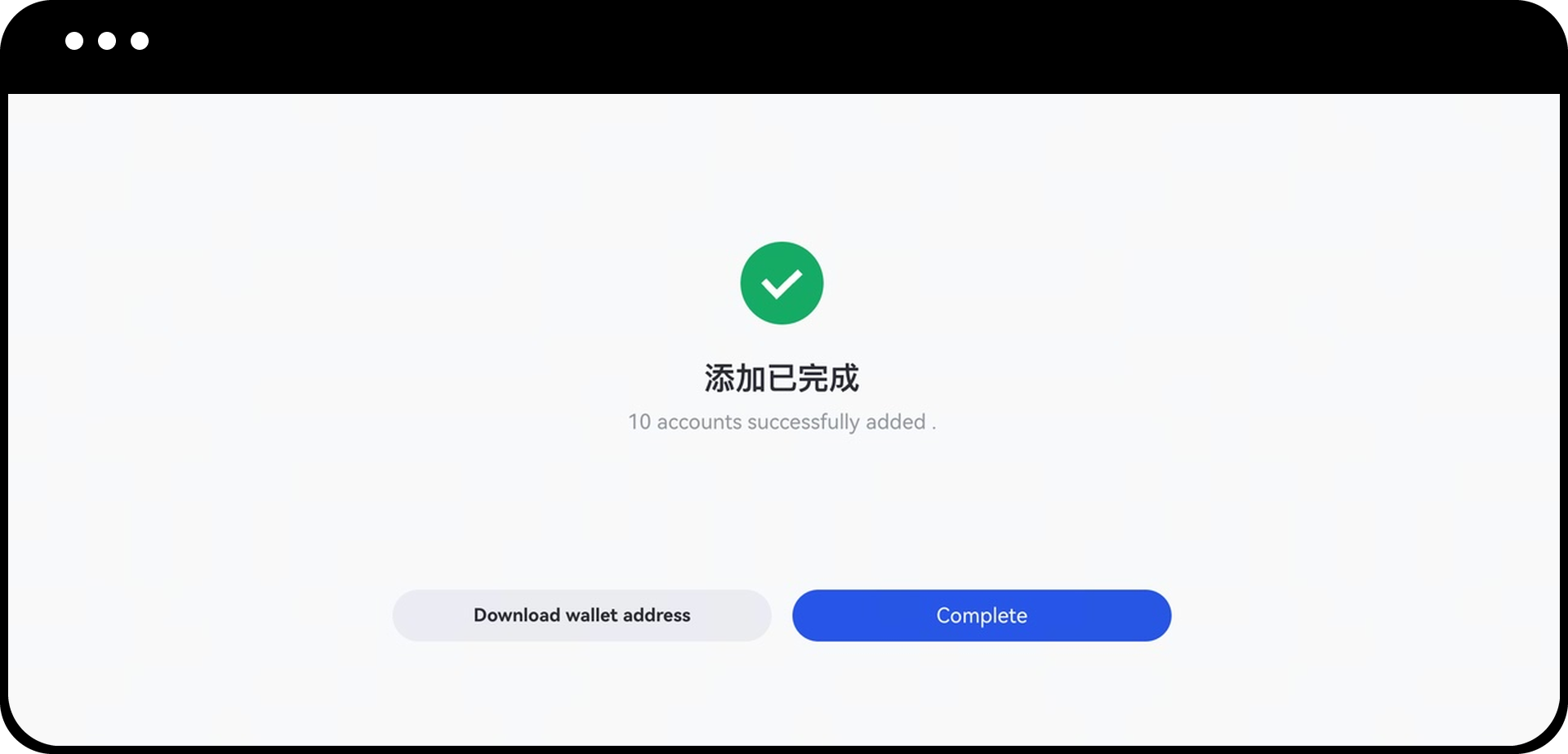
- Patientez pendant la génération. Vos comptes seront ajoutés automatiquement.
Étape 4 : Accéder à la fonction d’importation de clés privées en lot
- Ouvrez l’extension Gate Web3 Wallet.
- Cliquez sur « Plus ».
- Sélectionnez « Importation de clés privées en lot ».
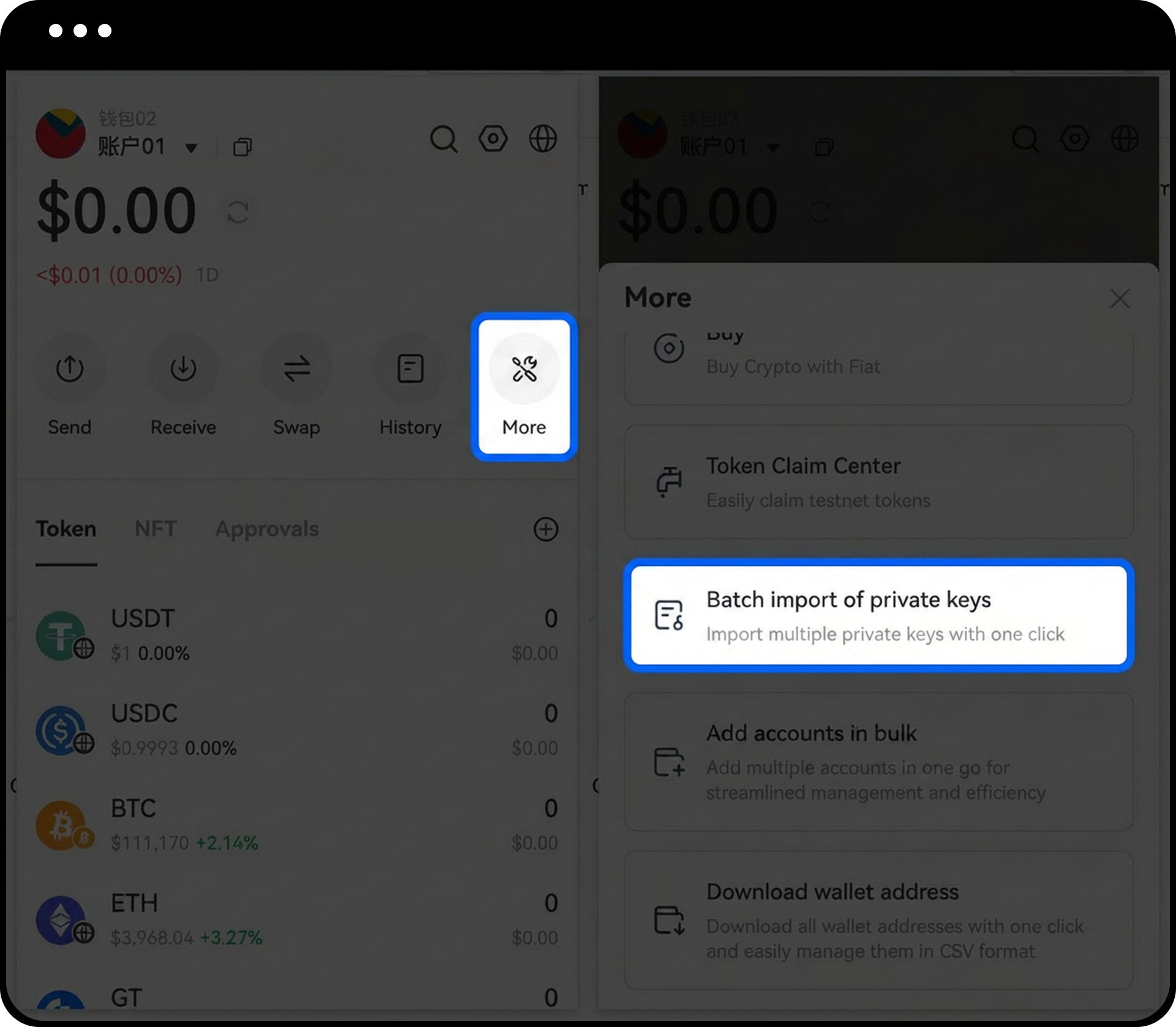
Étape 5 : Importer vos clés privées
- Sélectionnez le réseau blockchain dans le menu déroulant.
- Saisissez vos clés privées une par une dans les champs prévus à cet effet.
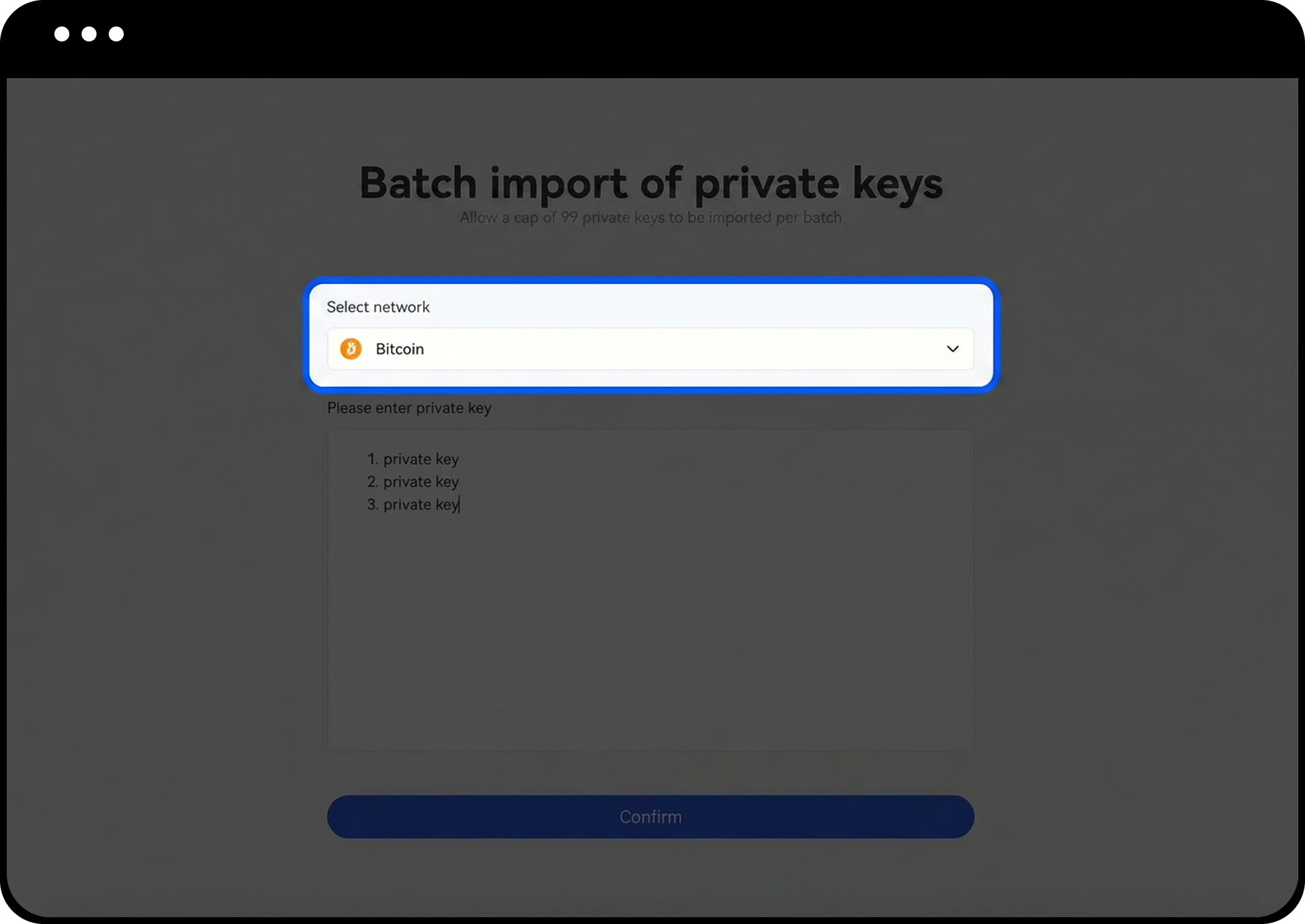
- Cliquez sur « Confirmer » et attendez la fin du processus d’importation.
Remarques
- Ne partagez jamais vos clés privées avec qui que ce soit. L’assistance Gate ne vous demandera jamais vos clés privées.
- Assurez-vous d’utiliser uniquement l’extension officielle Gate Web3 Wallet afin d’éviter les tentatives de phishing.
- Conservez une sauvegarde sécurisée de vos clés privées dans un endroit sûr et hors ligne.
- Vérifiez soigneusement le choix du réseau blockchain avant d’importer des clés privées pour garantir la compatibilité.
- La fonction d’importation en lot traite les clés de façon séquentielle ; attendez la fin complète du processus avant de fermer l’extension.
FAQ
Q1 : Combien de comptes puis-je ajouter en lot en une seule fois ?
R : Le nombre de comptes que vous pouvez ajouter dépend de la configuration de votre portefeuille. Vous pouvez spécifier la quantité souhaitée lors de la génération des comptes à l’étape 3.
Q2 : Que faire si l’importation des clés privées échoue ?
R : Vérifiez que vous avez bien saisi les clés privées correctes et sélectionné le bon réseau blockchain. Assurez-vous que votre connexion Internet est stable et réessayez. Si le problème persiste, contactez l’assistance client Gate pour obtenir de l’aide.
Q3 : Puis-je importer des clés privées de différents réseaux blockchain simultanément ?
R : Non, vous devez sélectionner un seul réseau blockchain à la fois lors de l’importation des clés privées. Pour importer des clés de plusieurs réseaux, répétez le processus d’importation pour chaque réseau séparément.
Q4 : Mes comptes de portefeuille existants seront-ils affectés si j’ajoute de nouveaux comptes en lot ?
R : Non, l’ajout de nouveaux comptes en lot n’affectera pas vos comptes de portefeuille existants. Tous les comptes restent séparés et sécurisés dans votre Gate Web3 Wallet.
Clause de non-responsabilité
Le contenu présenté ici est fourni à titre informatif et éducatif uniquement et ne constitue en aucun cas un conseil financier, d'investissement, de trading ou juridique, ni une offre ou une sollicitation d'achat ou de vente de tout actif numérique. Gate ne donne aucune garantie expresse ou implicite quant à l'exactitude, l'exhaustivité ou l'actualité des informations contenues dans ce Les fonctions des produits, les interfaces, les règles et les structures tarifaires peuvent être modifiées ou ajustées à tout moment. Veuillez vous référer aux dernières annonces ainsi qu'aux informations affichées sur la plateforme Gate pour obtenir les détails les plus précis.
Les investissements en actifs numériques comportent des risques importants, et les prix peuvent connaître d'importantes fluctuations. Vous pouvez perdre la totalité de votre investissement. Veillez à prendre vos décisions avec prudence, en fonction de votre situation financière et de votre tolérance au risque, après avoir pleinement compris les risques associés. Si nécessaire, il est recommandé de consulter un conseiller financier ou juridique indépendant.
Pour plus d'informations sur les risques potentiels, veuillez consulter la déclaration des risques et les conditions d'utilisation de Gate.
