


Pour protéger vos fonds et soutenir le développement conforme de l'industrie des actifs numériques, tout en réduisant les risques tels que la fraude, le blanchiment d'argent et les ransomwares, Gate exige de tous les utilisateurs qu'ils procèdent à une vérification d'identité KYC (Know Your Customer). Après avoir vérifié leur identité, les utilisateurs pourront déposer et retirer des cryptomonnaies, effectuer des transactions en monnaie fiduciaire et accéder à d'autres fonctionnalités de la plateforme.
Processus de vérification KYC
Étape 1: Accédez à la page de vérification de l'identité
Connectez-vous à votre compte Gate et accédez à [Avatar] – [Identification] – [Vérification personnelle/de l'entreprise] - [Vérifier maintenant] pour commencer la procédure de vérification.
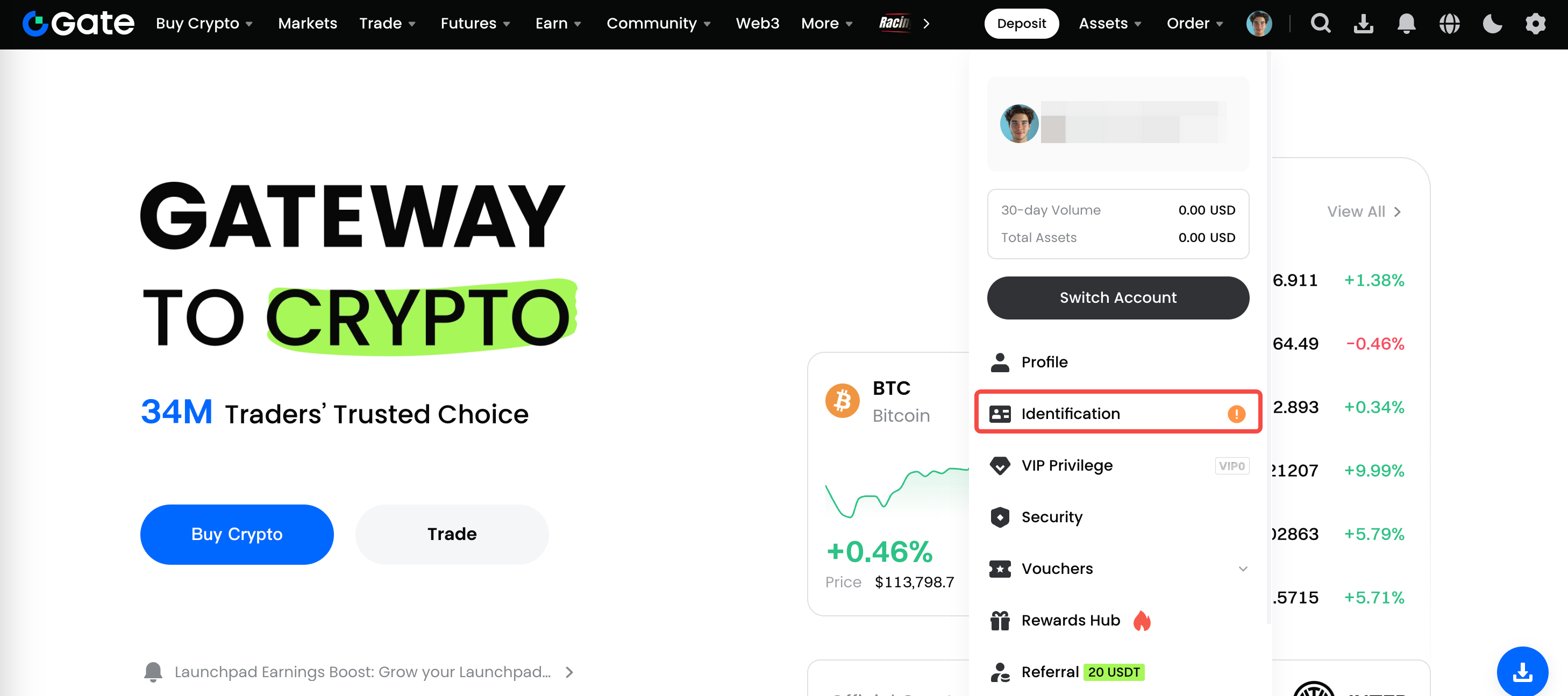
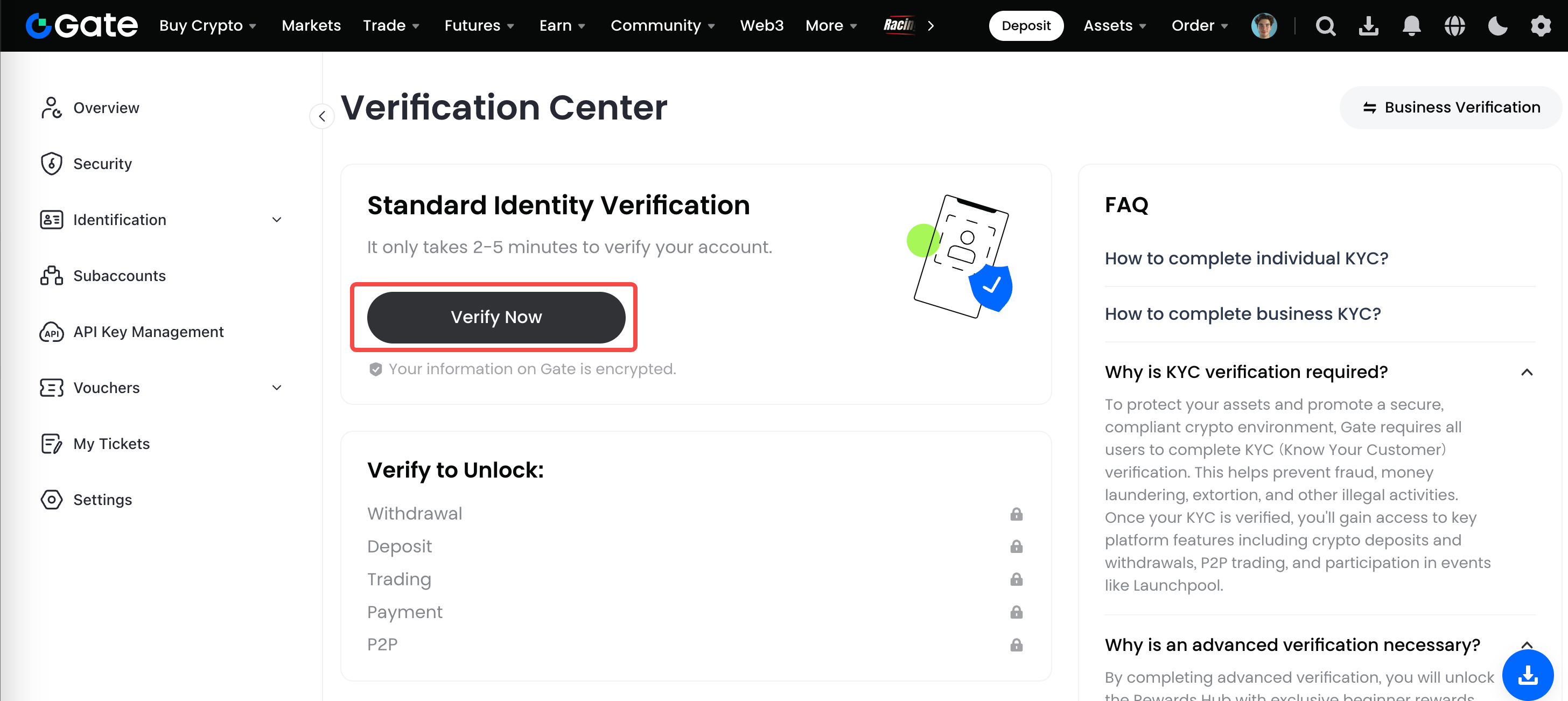
Étape 2 : Vérification de l'identité .
① Informations de base
Suivez les instructions qui s'affichent à l'écran et complétez les informations demandées, notamment : la nationalité, le pays de résidence, le nom complet, le type d'identification et le numéro d'identification. Après avoir confirmé que toutes les informations sont correctes, cliquez sur [Suivant].
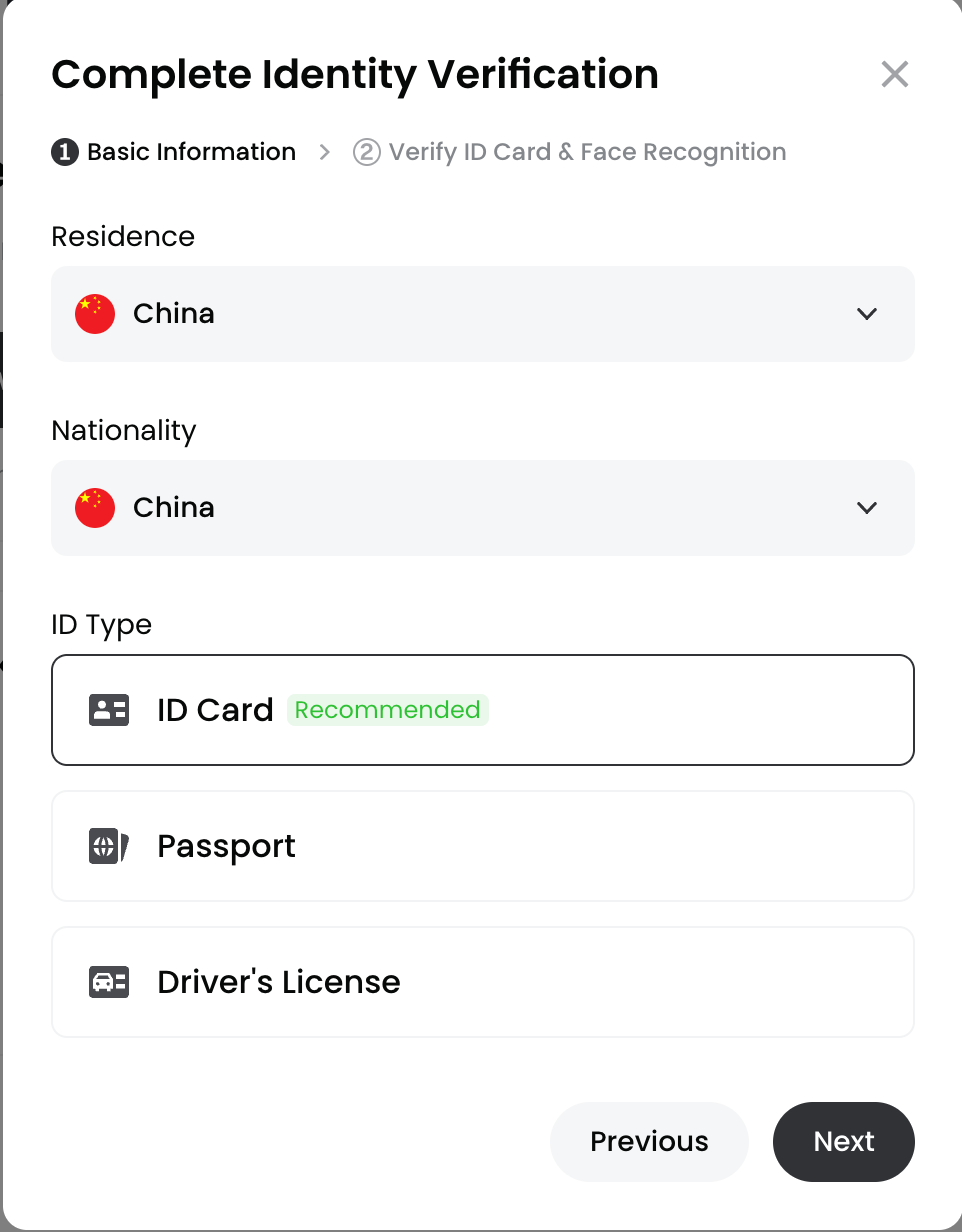
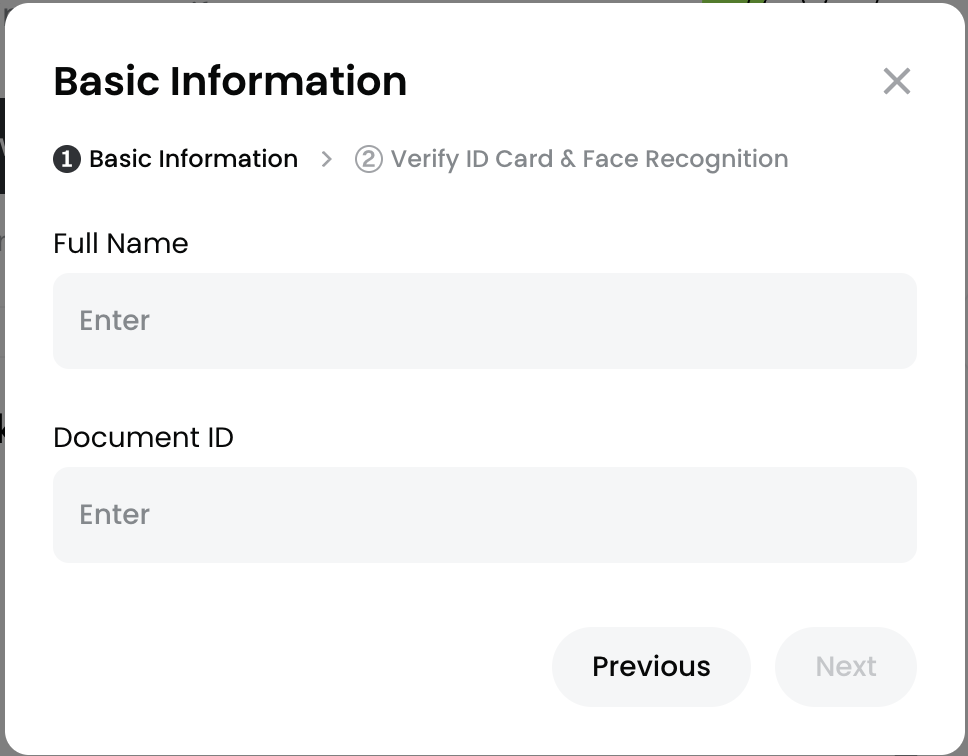
Si des informations sont incorrectes, cliquez sur [Précédent] pour les modifier.
(Note : Vos informations d'identification doivent correspondre exactement aux informations de base fournies).
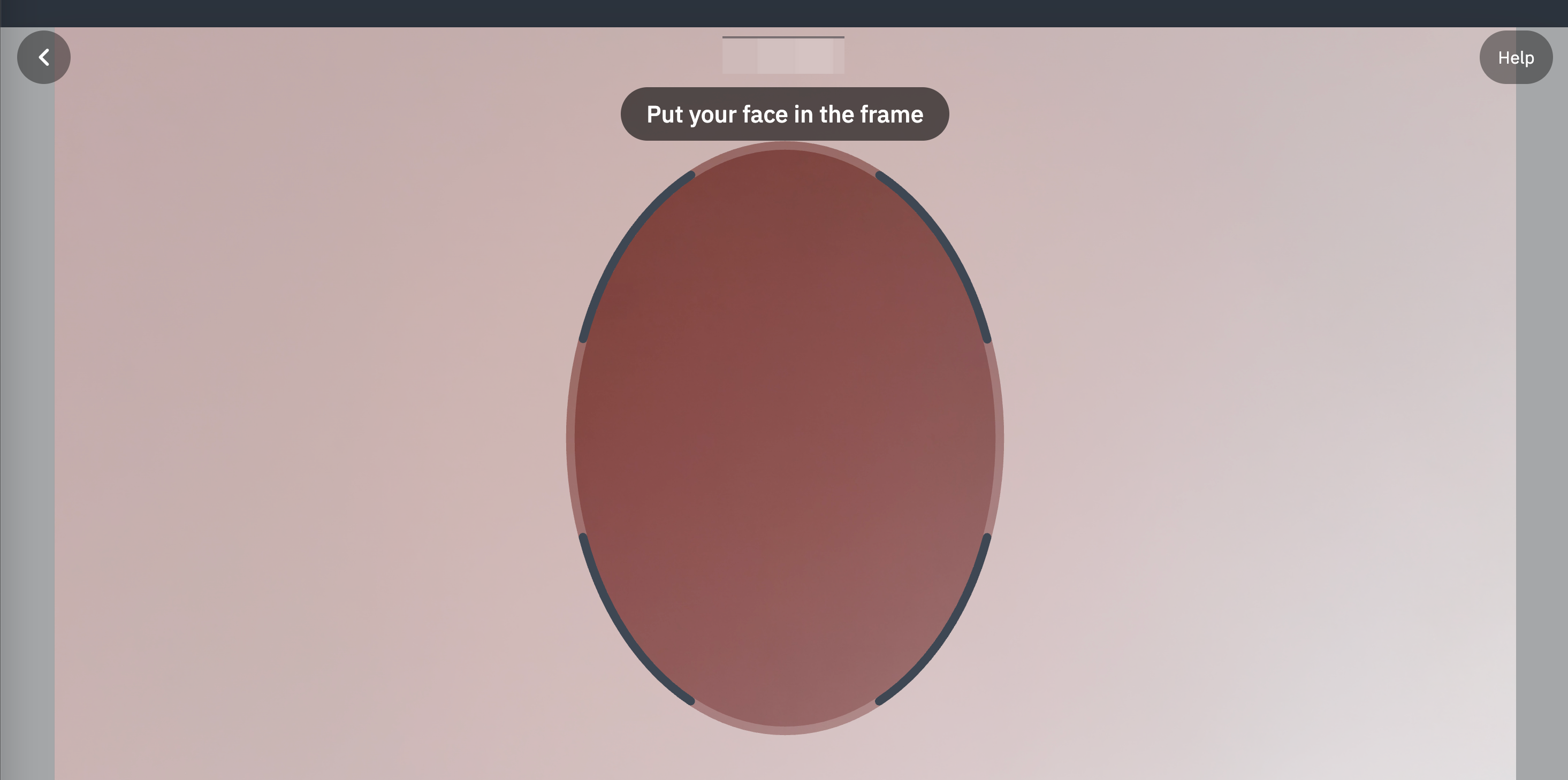
Vous serez alors redirigé vers la page de vérification de l'identité, où vous pourrez procéder à la vérification par [App QR Code] ou [Web Facial Recognition Verification] : [App QR Code] Verification, ou [Web Facial Recognition Verification].
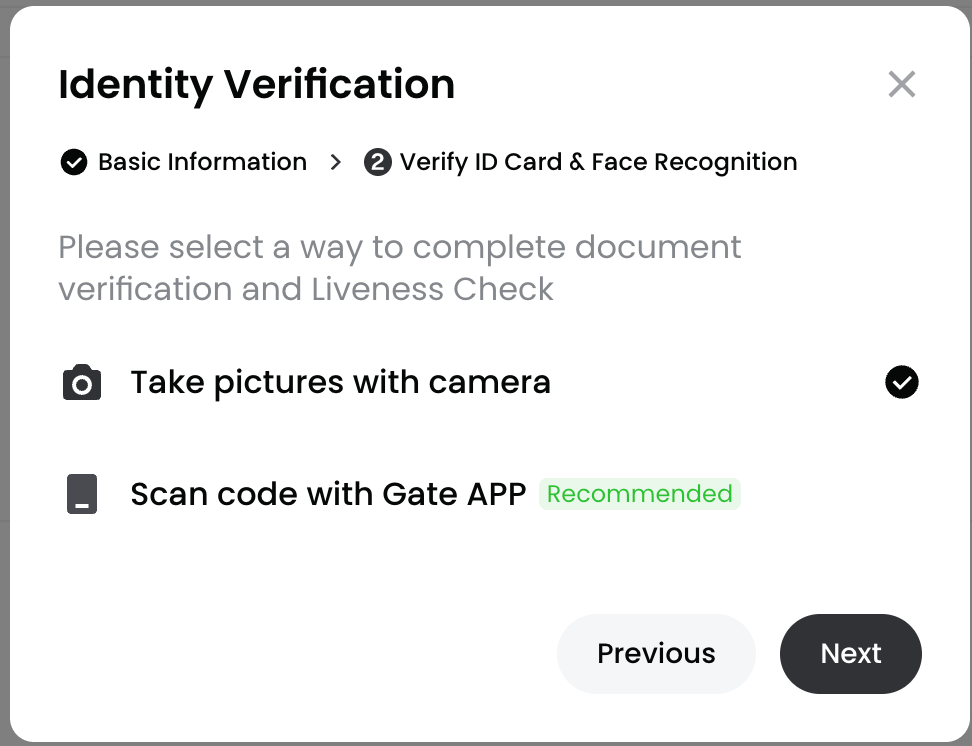
L'image suivante montre l'interface de vérification du code QR de l'application.
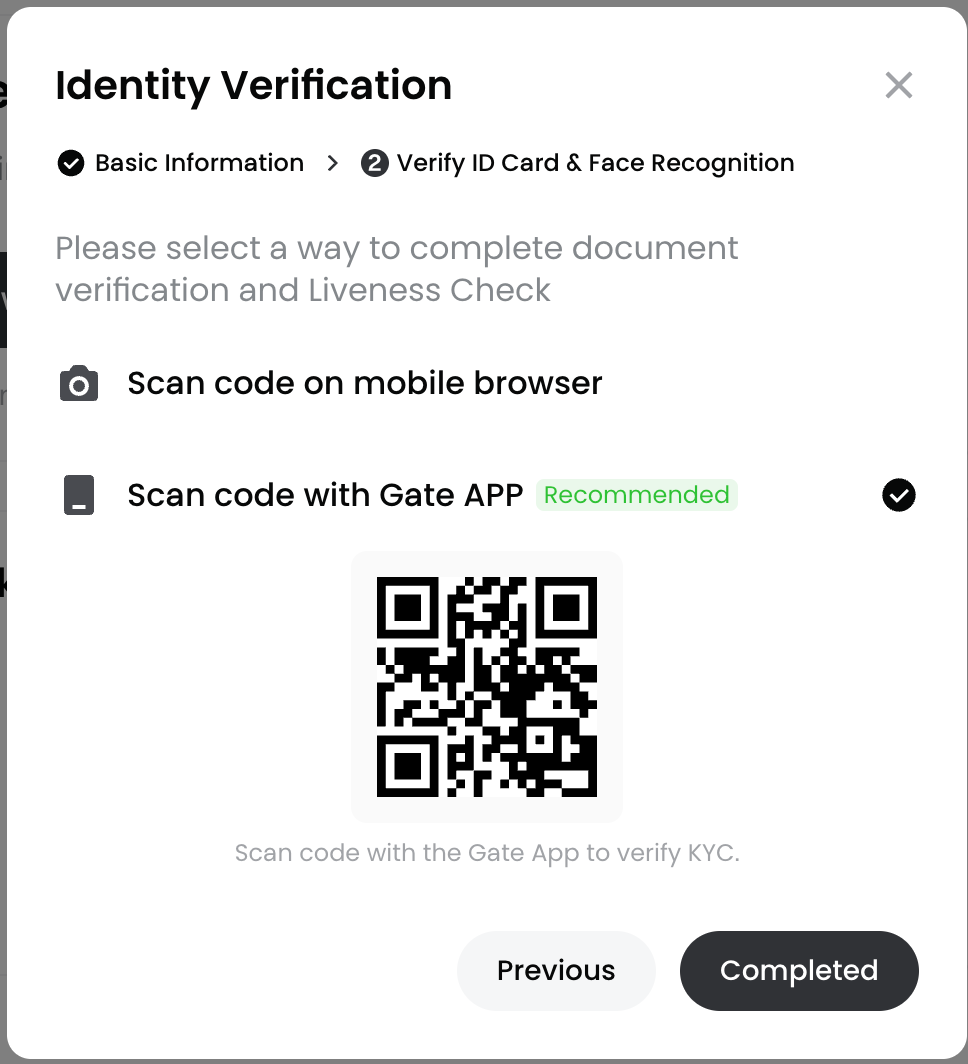
L'image suivante montre l'interface de vérification de la reconnaissance faciale sur le Web.
Remarques:
- Si la page ne répond plus après avoir téléchargé les informations de vérification, actualisez la page et réessayez, ou passez à un autre navigateur et téléchargez à nouveau.
- Si vous voyez "KYC FAILED : Veuillez réessayer dans 5 minutes" ou "Veuillez vérifier en personne," Veuillez soumettre un ticket d'assistance et fournir vos documents d'identité. Notre équipe d'assistance vous aidera. Cela se produit généralement lorsque la pièce d'identité est plus ancienne ou qu'il n'est pas possible de vérifier automatiquement qu'elle appartient bien au demandeur.
Si la reconnaissance faciale n'est pas possible, vous pouvez choisir [Reconnaissance gestuelle].
Note: Les utilisateurs internationaux peuvent télécharger des photos sur le web sans vérification vidéo.. ; Les utilisateurs domestiques doivent se soumettre à une vérification vidéo.
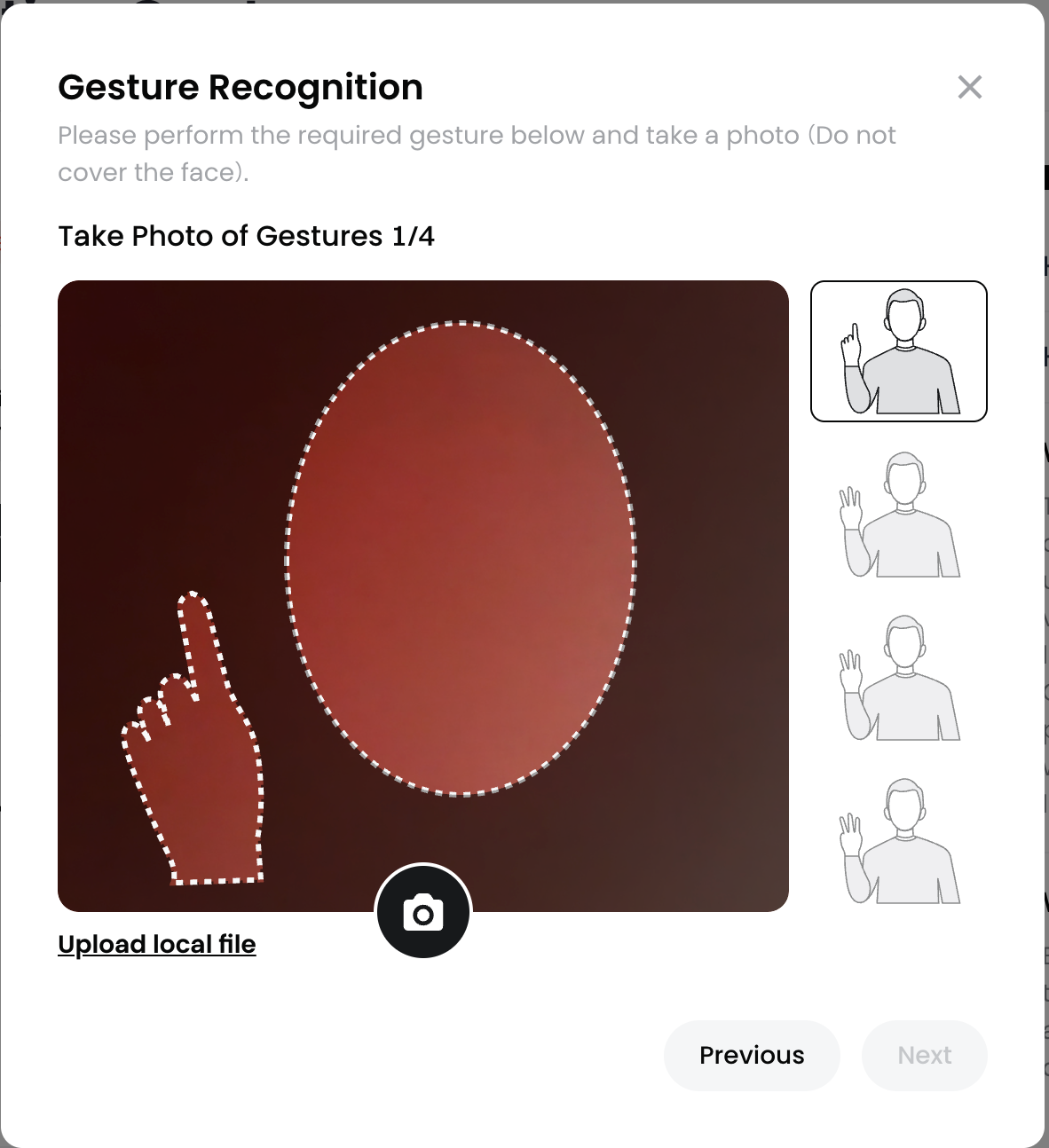
Vous pouvez procéder à la vérification gestuelle ou cliquer sur [Téléversement local] pour télécharger une photo gestuelle montrant les quatre derniers chiffres de votre UID Gate. Après avoir confirmé que l'image est correcte, cliquez sur [Soumettre].
Remarques:
- La taille du fichier doit être comprise entre 10 KB et 4 MB. Formats pris en charge : JPG ou PNG.
- La photo doit être claire, sans filigrane ni tache. Le geste doit être clairement visible et le haut du corps doit être entièrement montré.
② Vérification de l'adresse
Une fois votre vérification d'identité approuvée, cliquez sur [Vérifier maintenant] pour procéder à la vérification de l'adresse.
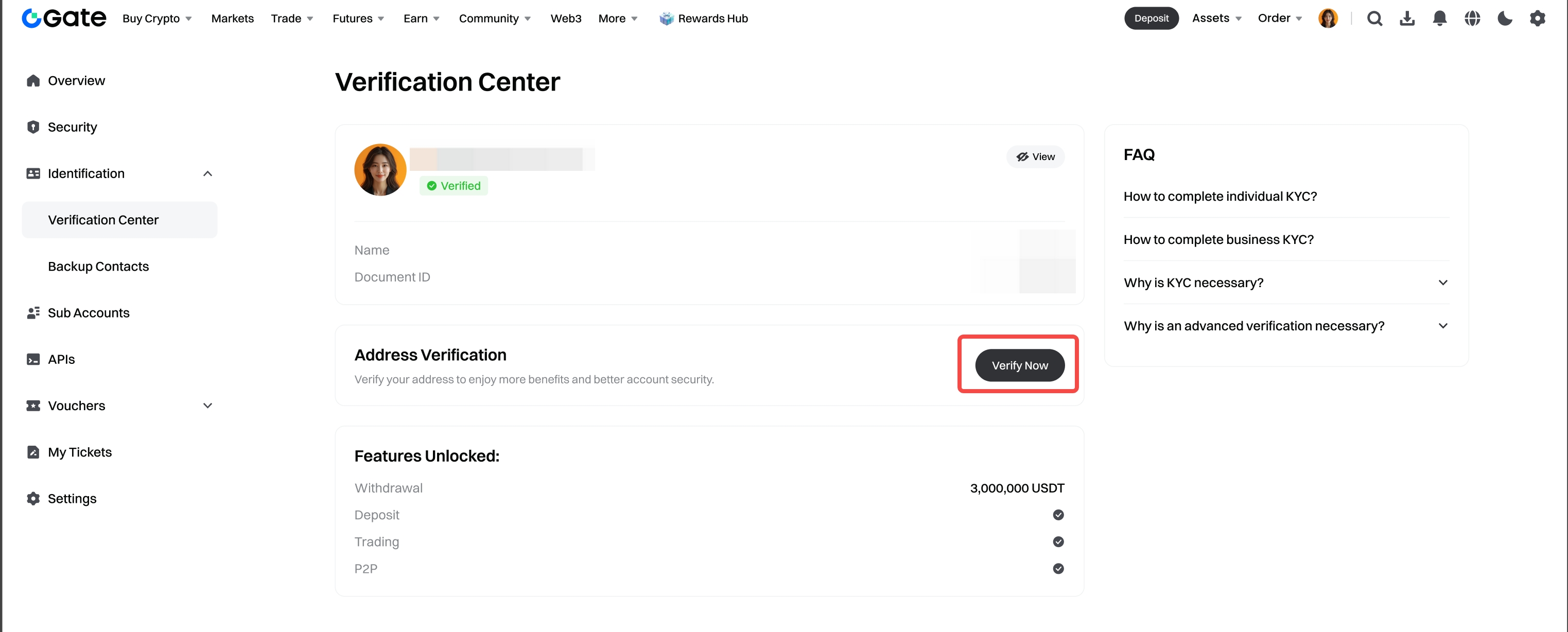
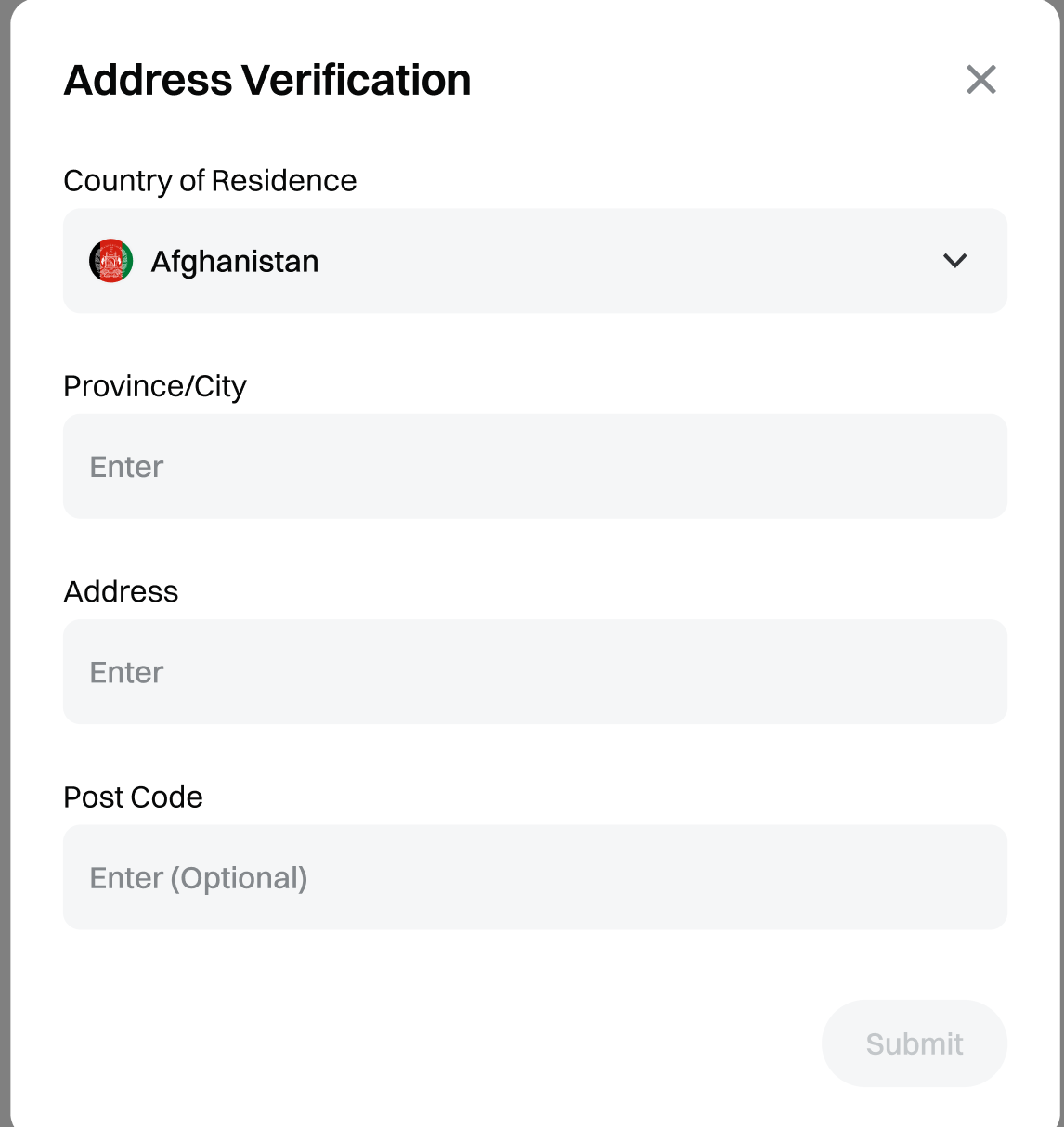
Suivez les instructions qui s'affichent à l'écran, complétez les informations requises, confirmez leur exactitude et cliquez sur [Soumettre]. Veuillez attendre que l'examen soit terminé.
Le contenu présenté ici est fourni à titre informatif et éducatif uniquement et ne constitue en aucun cas un conseil financier, d'investissement, de trading ou juridique, ni une offre ou une sollicitation d'achat ou de vente de tout actif numérique. Gate ne donne aucune garantie expresse ou implicite quant à l'exactitude, l'exhaustivité ou l'actualité des informations contenues dans ce Les fonctions des produits, les interfaces, les règles et les structures tarifaires peuvent être modifiées ou ajustées à tout moment. Veuillez vous référer aux dernières annonces ainsi qu'aux informations affichées sur la plateforme Gate pour obtenir les détails les plus précis.
Les investissements en actifs numériques comportent des risques importants, et les prix peuvent connaître d'importantes fluctuations. Vous pouvez perdre la totalité de votre investissement. Veillez à prendre vos décisions avec prudence, en fonction de votre situation financière et de votre tolérance au risque, après avoir pleinement compris les risques associés. Si nécessaire, il est recommandé de consulter un conseiller financier ou juridique indépendant.
Pour plus d'informations sur les risques potentiels, veuillez consulter la déclaration des risques et les conditions d'utilisation de Gate.
