


適用說明
本文適用於:Gate 網頁端
操作前準備:請確認您已登入 Gate 藍龍蝦(GateClaw),並擁有 Discord 帳號及伺服器管理權限
預計耗時:10 分鐘
操作目標
本文將指導您如何在 Gate 網頁端配置 Gate 藍龍蝦(GateClaw)的 Discord 連接器。
操作步驟
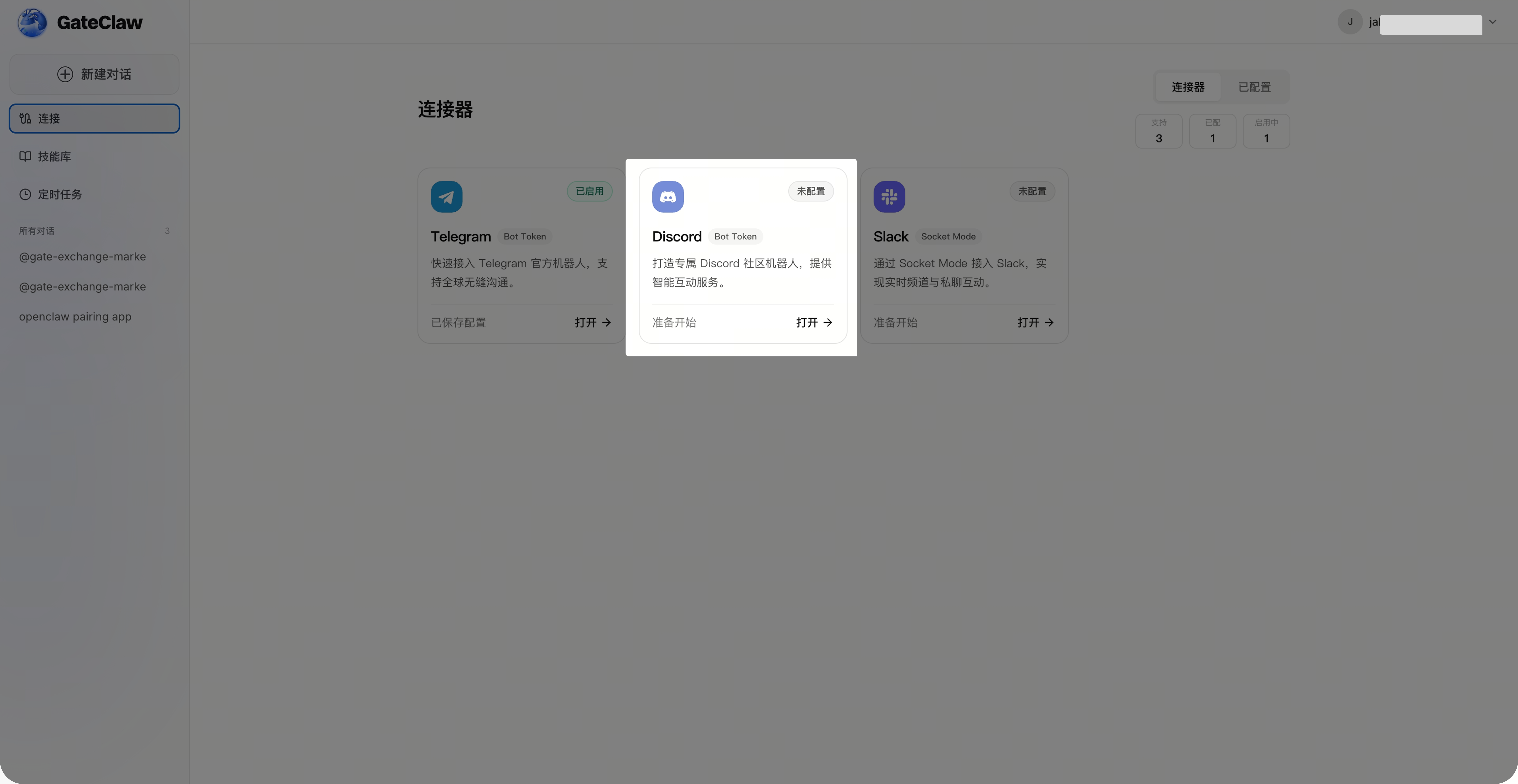
第 1 步:查看連接器狀態
於【Gate 藍龍蝦】頁面點選【連接】,介面將顯示目前已配置的連接器及其狀態。
第 2 步:配置 Discord
在【Gate 藍龍蝦】-【連接】頁面選擇【Discord】並點擊,介面會彈出 Discord 配置頁面,您需輸入 BotToken(可直接進行下一步)。
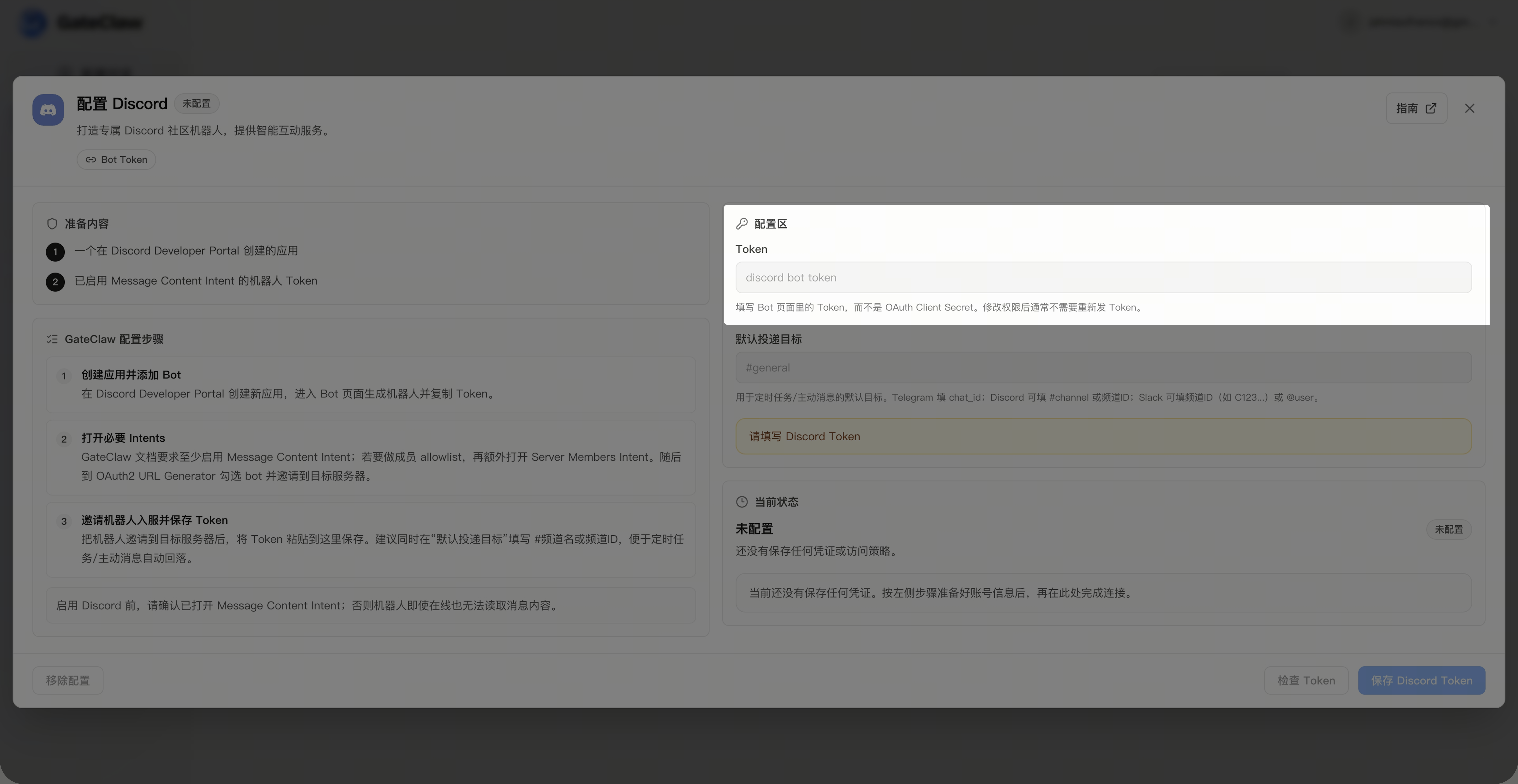
第 3 步:取得 BotToken 與授權配置
於您的【Discord】進行操作,取得 Discord 的 BotToken 及授權配置。
-
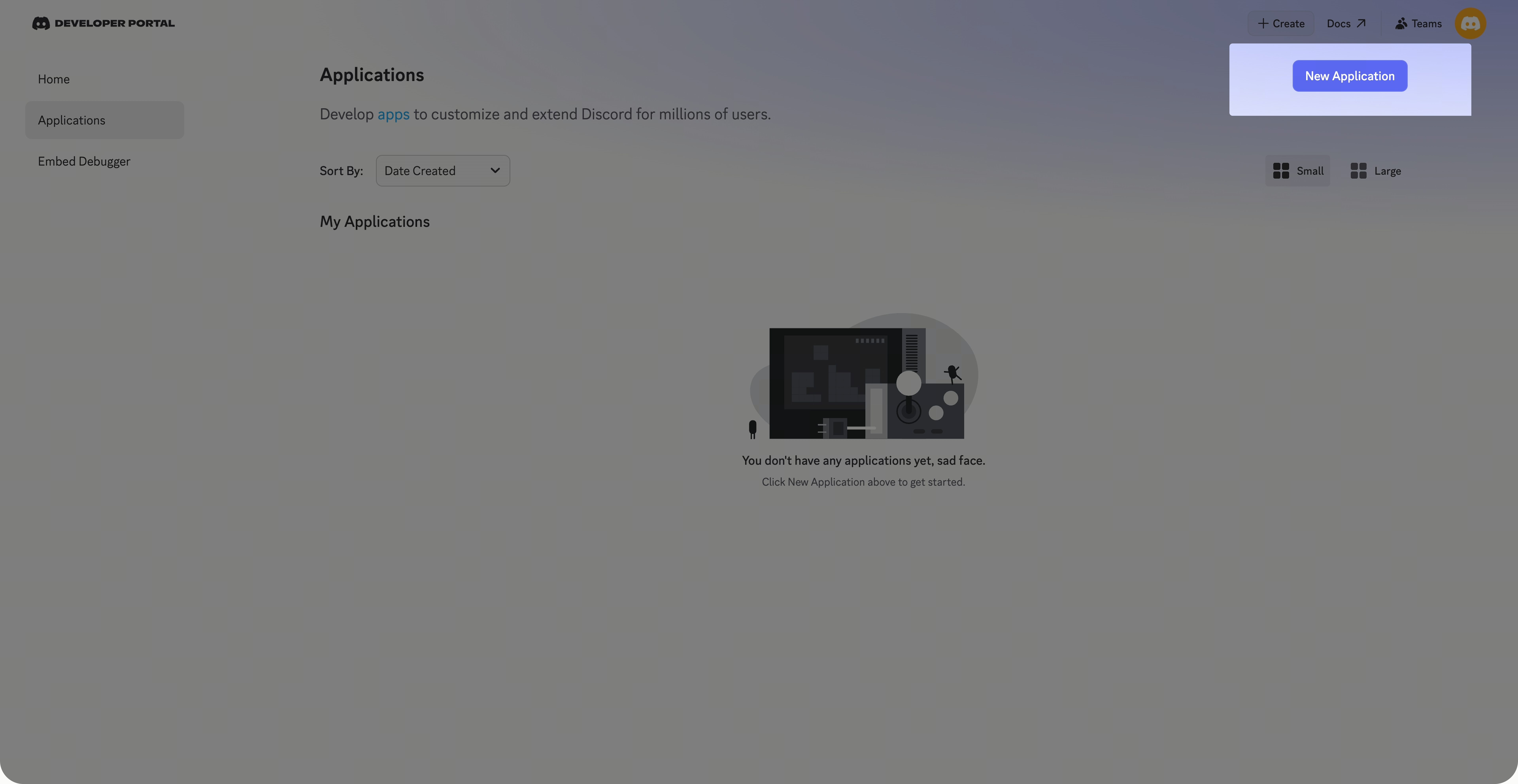
網頁登入您的 Discord,點選進入開發者社區:https://mcdiscord.com/developers/applications ;
-
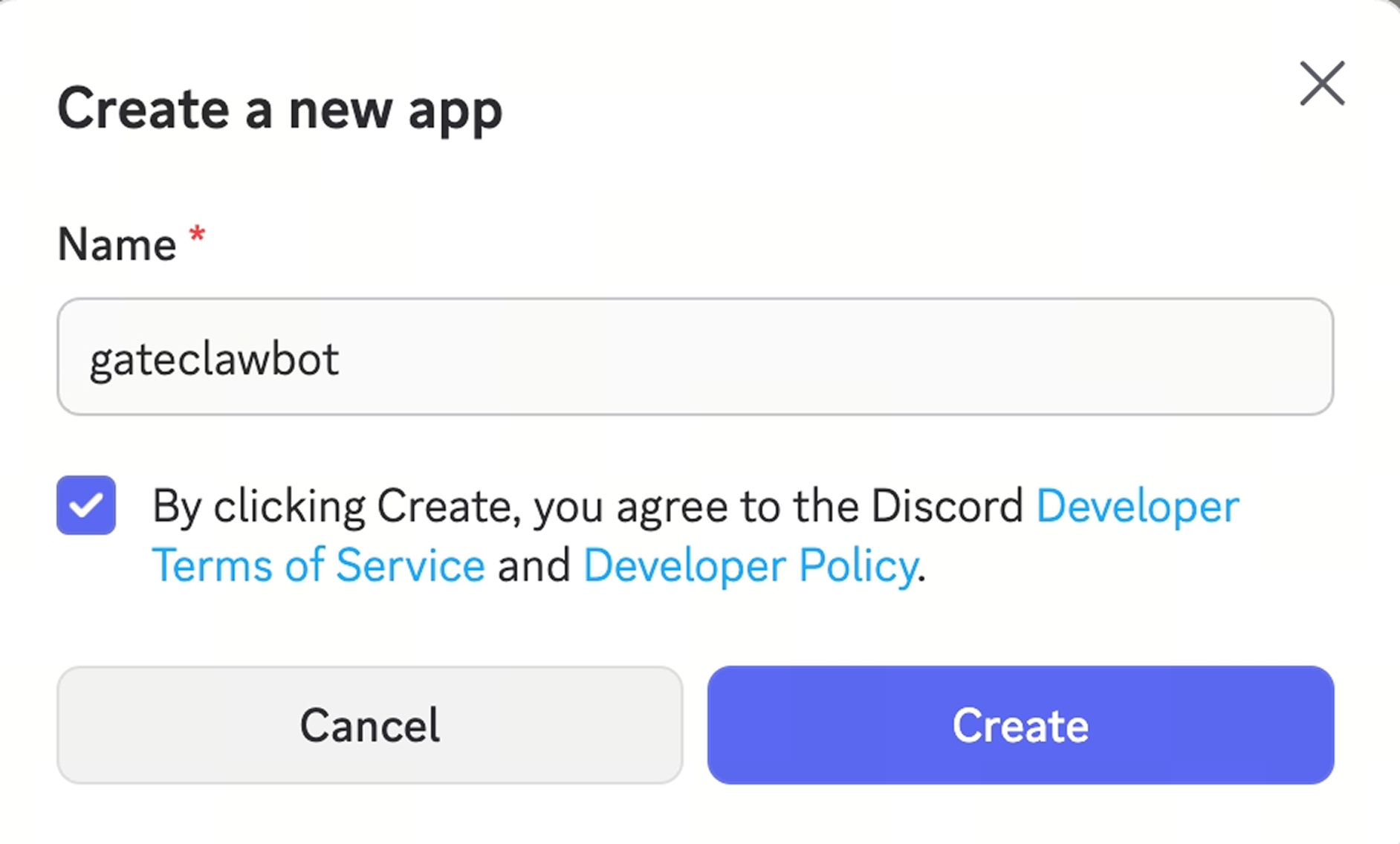
點選【New Application】,輸入自訂名稱並確認建立。
-
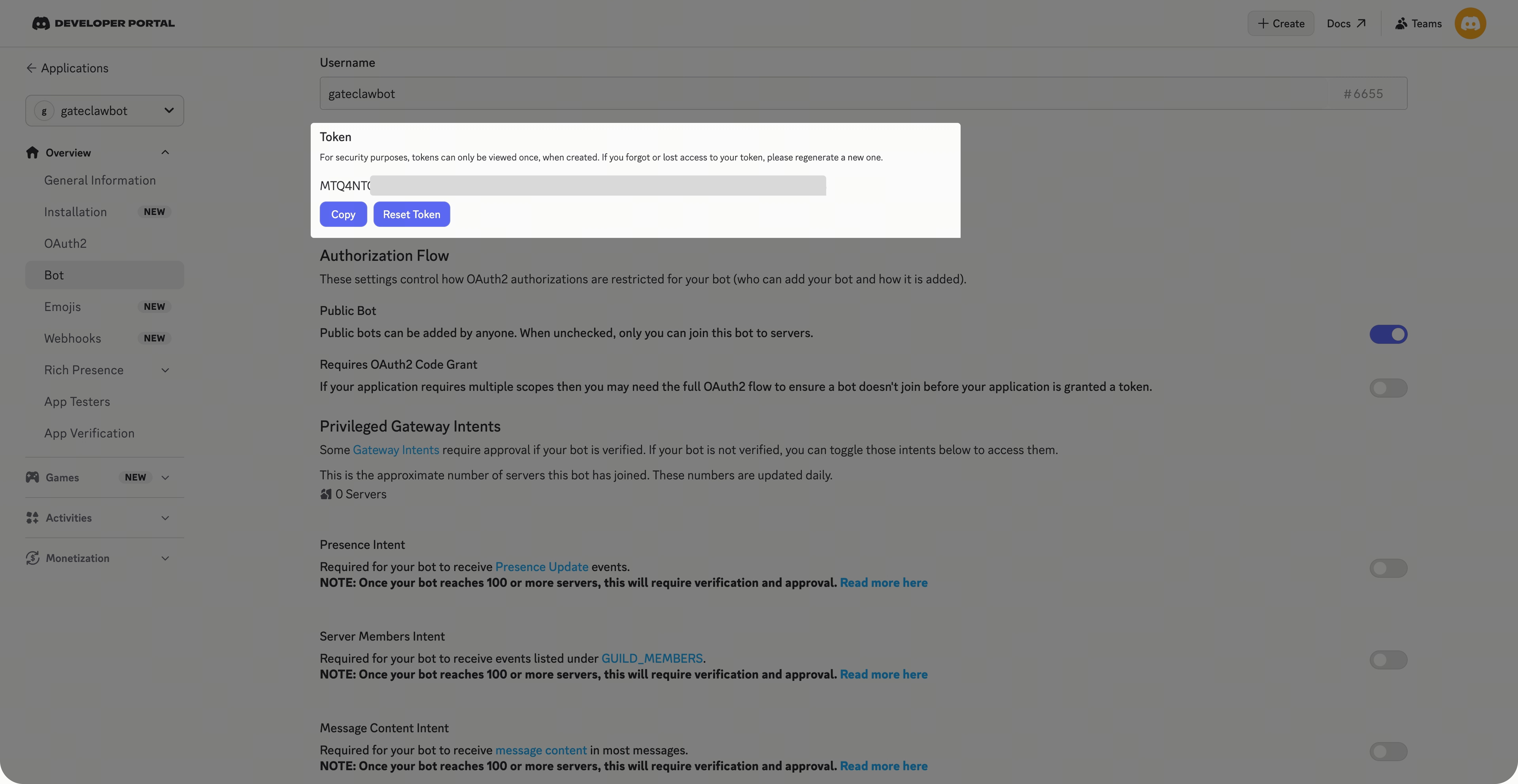
在您的應用頁面,點選【Bot】,於 Bot 頁面點選【Reset Token】重置 Token,重置後會顯示新的 Token,請複製並保存該 Token。
-
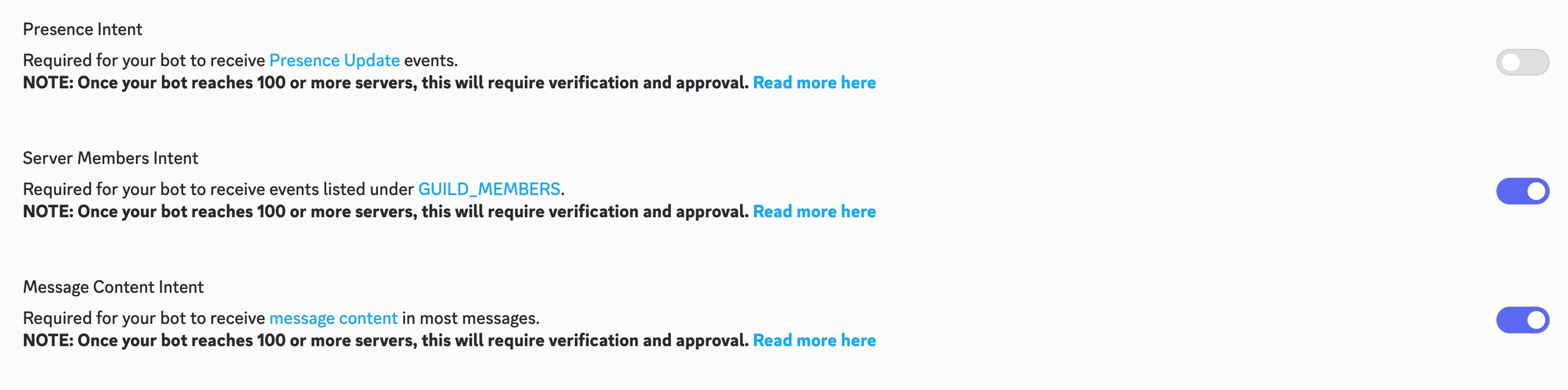
繼續於 Bot 頁面,您需設定 Bot 的特權網關意圖:
- 在線狀態意圖(可選,僅用於狀態更新)
- 伺服器成員意圖(推薦,當角色列表及名稱與 ID 匹配時需要)
- 訊息內容意圖(必須,用於讀取訊息內容)
-
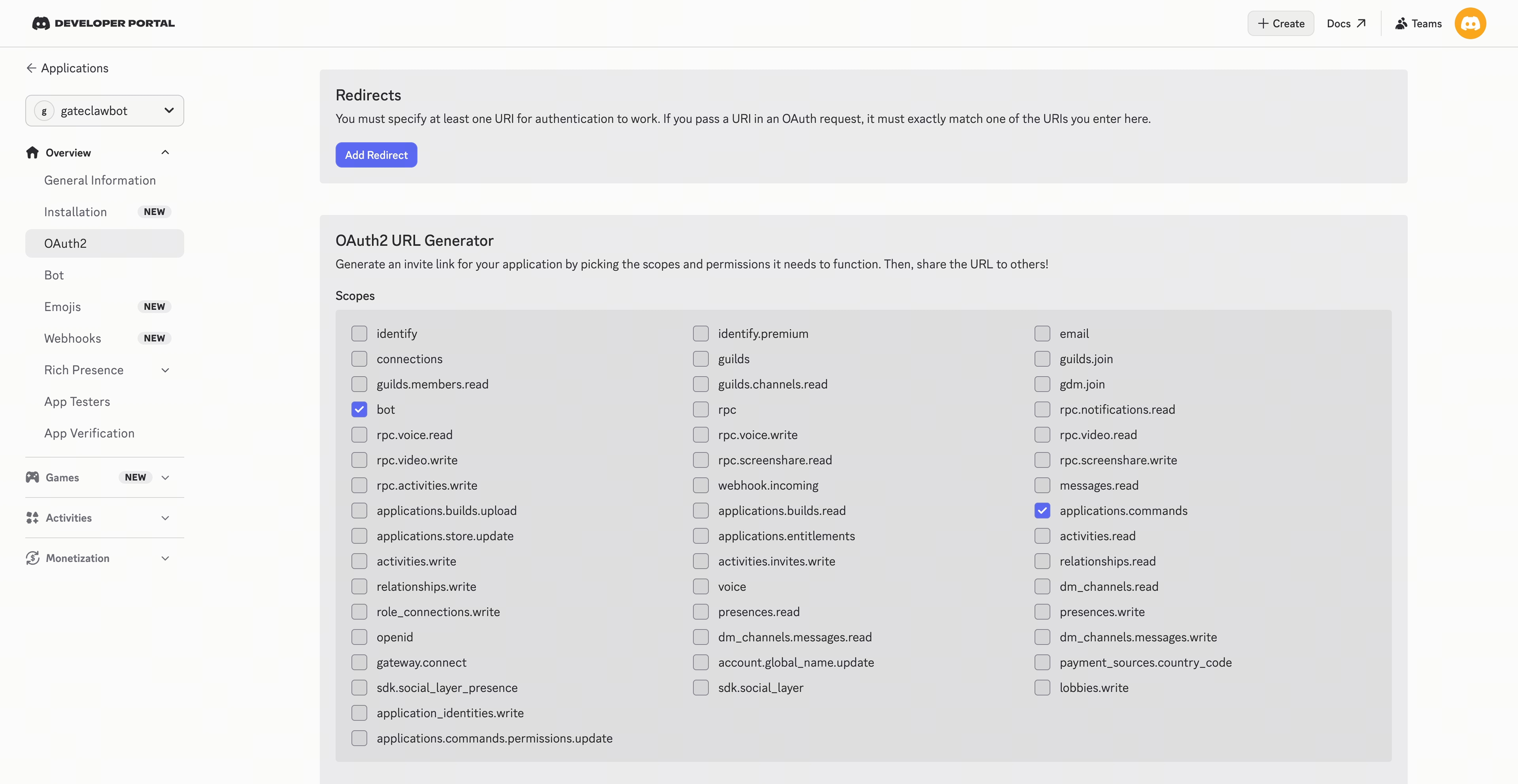
在您的應用頁面,點選【OAuth2】配置 Bot 的權限;
-
配置作用域,建議遵循最小化原則,優先選擇 bot 和 applications.commands
-
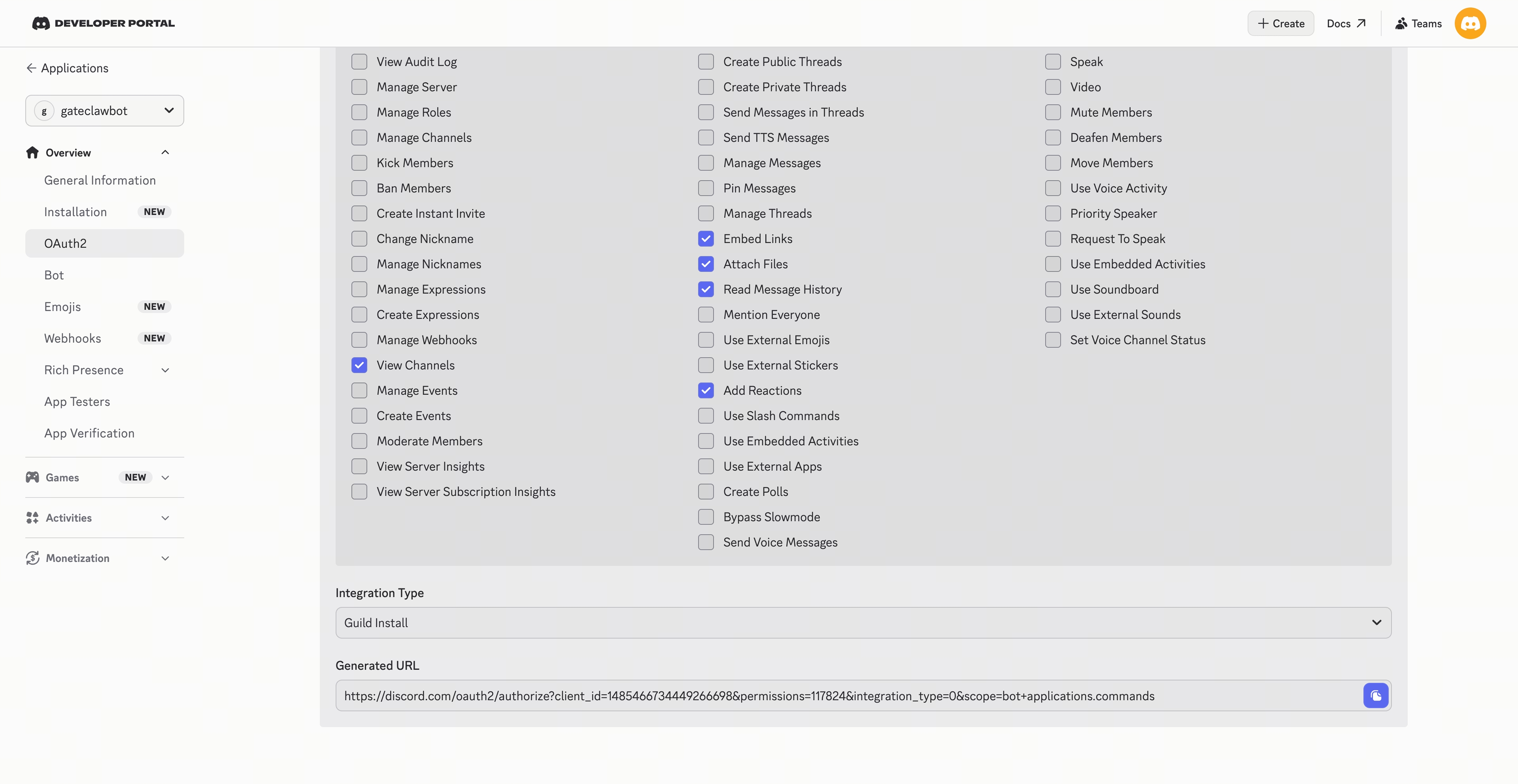
配置機器人權限,建議遵循最小化原則,優先選擇通用權限(檢視頻道)及文字權限(發送訊息、嵌入連結、上傳檔案、閱讀訊息歷史紀錄、添加表情反應)
-
-
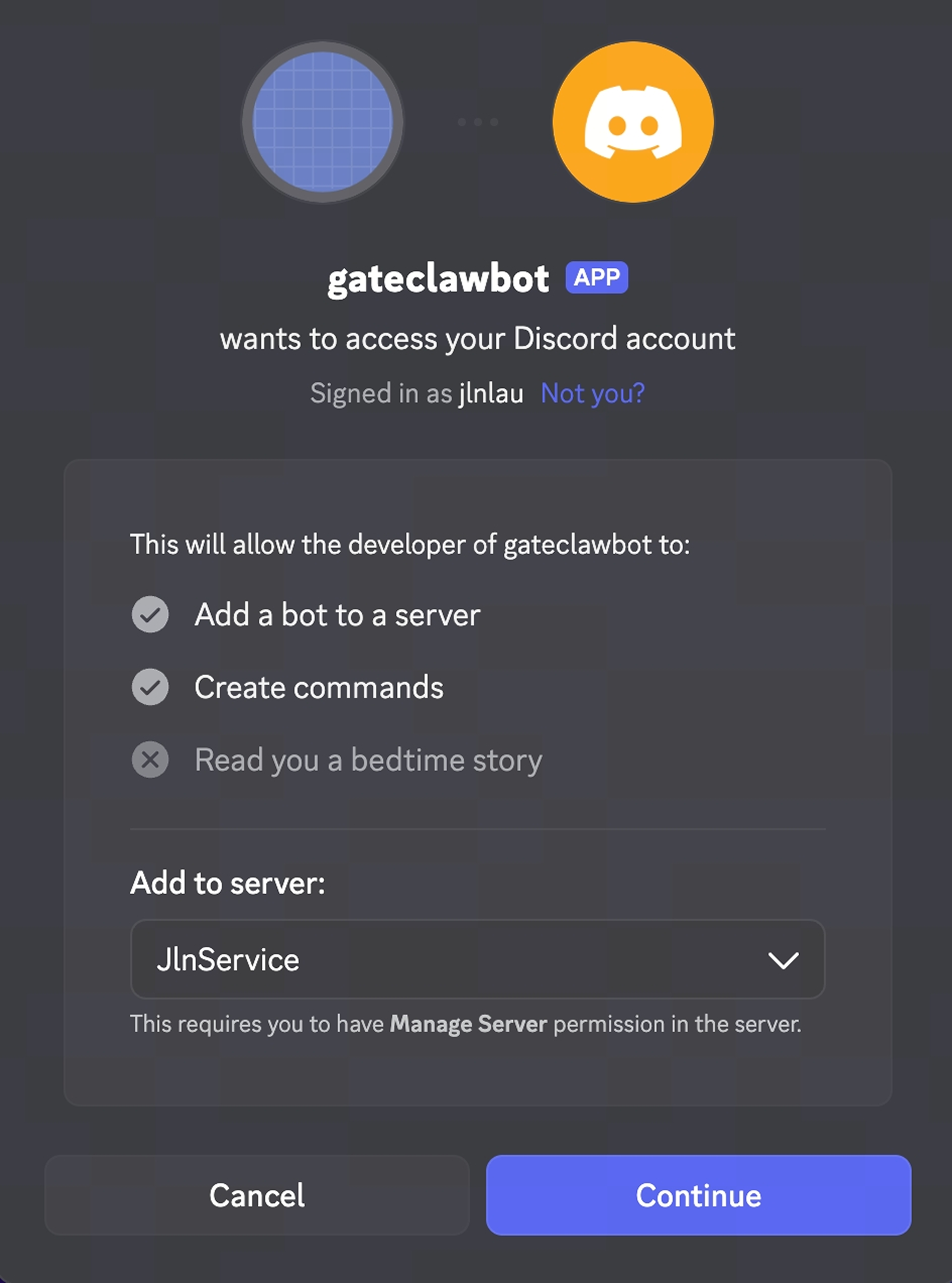
繼續於【OAuth2】頁面下方,複製已生成的 URL 並開啟,然後邀請 Bot 加入您的 Discord 伺服器並授權(需伺服器管理員授權),之後您的 Bot 就會自動加入 Discord 伺服器。
第 4 步:完成 Discord 配置
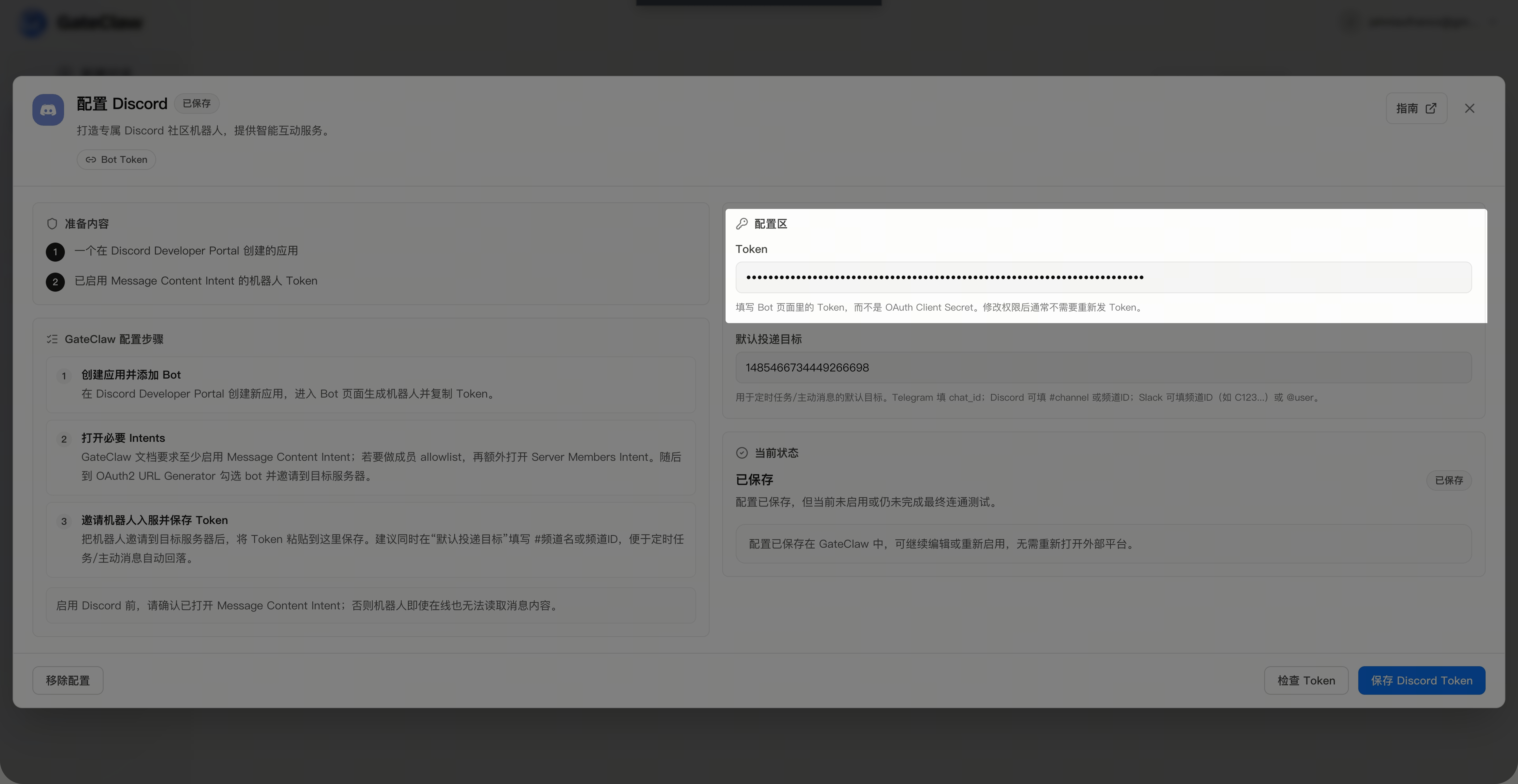
回到【Gate 藍龍蝦】-【連接】-【Discord】配置頁面操作,將您複製的 BotToken 填入並保存,並等待配置完成。
第 5 步:Discord 對話
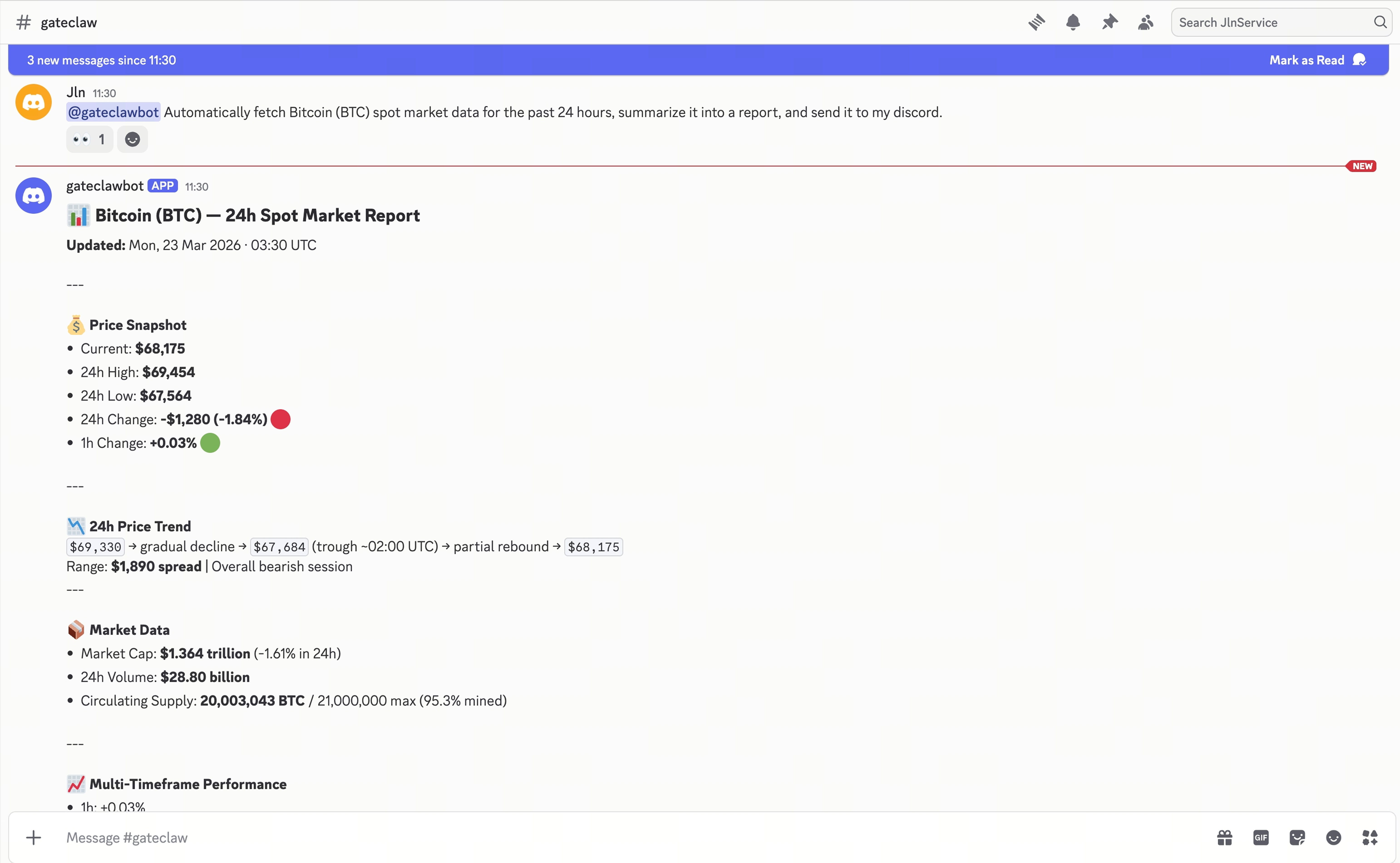
於您的【Discord】對話視窗,@Bot名稱即可開始對話。
常見問題
Q1:配置 Discord 連接需要伺服器管理員權限嗎?
A:是的,邀請 Bot 加入 Discord 伺服器需具備伺服器管理員權限。
Q2:Bot Token 洩漏怎麼辦?
A:若 Bot Token 洩漏,請立即於 Discord 開發者頁面重置 Token,並更新 Gate 藍龍蝦中的配置。
Q3:為什麼 Bot 無法讀取訊息內容?
A:請確認於 Discord Bot 設定中已啟用「訊息內容意圖(Message Content Intent)」權限。
Q4:一個 Discord 伺服器可以添加多個 Gate 藍龍蝦 Bot 嗎?
A:可以,一個伺服器可添加多個 Bot,但建議僅使用一個 Bot,以避免管理混亂。
Q5:配置完成後 Bot 沒有回應怎麼辦?
A:請檢查 Bot Token 是否正確輸入,以及 Bot 是否已成功加入伺服器並擁有相應權限。如問題持續,請聯繫 Gate 客服。
注意事項
Gate 藍龍蝦透過 Discord Bot 與您互動,您發送給 Bot 及 Bot 回覆的所有內容須遵守 Discord 服務條款 及 Discord 社區準則。若因發送給 Bot 及 Bot 回覆的違規內容導致您的 Discord 帳號或伺服器遭到封禁,Gate 不承擔任何責任。
本文內容僅供參考與學習目的,不構成任何金融、投資、交易或法律建議,也不構成購買或出售任何虛擬資產的要約或邀請。Gate 對文中資訊的準確性、完整性或時效性不作任何明示或暗示的保證。產品功能、介面、規則及費率等資訊可能隨時更新或調整,請以 Gate 平台的最新公告及實際頁面展示為準。
虛擬資產投資涉及高風險,價格可能出現大幅波動,您可能損失全部投入資金。請在充分了解相關風險的基礎上,根據自身財務狀況和風險承受能力謹慎決策。如有需要,建議您諮詢獨立的專業財務或法律顧問。
有關更多風險資訊,請參閱 Gate《風險警示》及《用戶協議》。
